

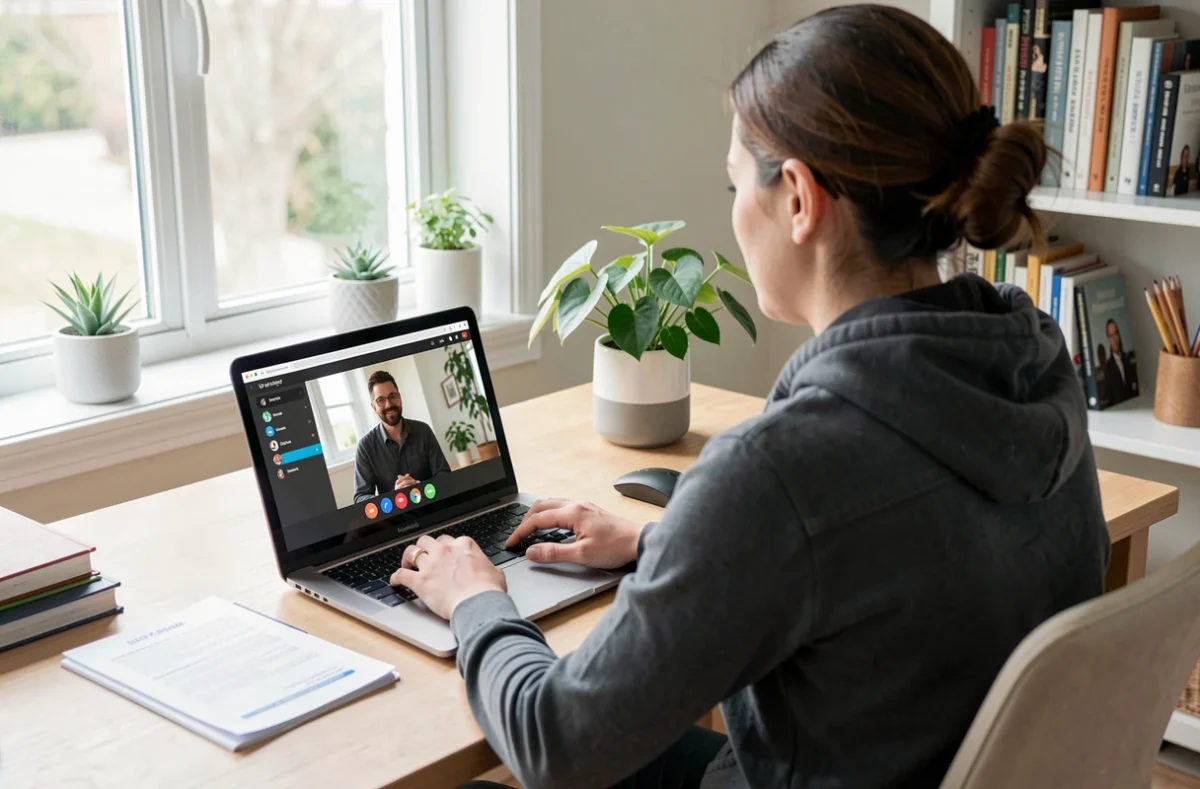
Pour faire une visio sur ordinateur, il faut une webcam et un micro (souvent intégrés aux portables), une connexion internet stable et un navigateur ou une application de visioconférence. On rejoint ensuite l’appel en cliquant sur le lien d’invitation, ou on crée une réunion et on envoie son lien aux participants.
Ce qu’il faut avant de lancer une visio sur ordinateur
La plupart des ordinateurs portables embarquent déjà une webcam, un micro et des haut-parleurs. Sur un poste fixe, il faut les ajouter : une webcam USB et un casque avec micro suffisent.
Le casque change la qualité de l’échange plus que la caméra. Il évite l’écho, car le micro ne capte plus le son des haut-parleurs.
Côté connexion, un appel vidéo individuel en haute qualité demande environ 600 kbps en émission comme en réception. Pour une image en 720p, comptez 1,2 Mbps dans chaque sens. La 1080p monte à 3,8 Mbps en émission et 3,0 Mbps en réception (valeurs publiées par Zoom pour un appel 1:1). Une connexion domestique standard couvre largement ces besoins, tant qu’elle n’est pas saturée par d’autres usages.
Pour un usage régulier en société, le choix de l’équipement vidéo pour l’entreprise mérite un peu de temps : caméra, micro et éclairage pèsent sur l’image que vos interlocuteurs ont de vous.
Navigateur ou application installée : deux façons d’accéder à l’appel
Une visio s’ouvre de deux manières : dans le navigateur, ou dans l’application de bureau du service. Les services de visioconférence les plus courants acceptent Chrome, Firefox, Edge et Safari, à condition de garder la version actuelle ou l’une des deux précédentes.
Le navigateur convient pour une réunion ponctuelle : on clique, on autorise la caméra, on entre. L’application demande une installation, mais elle propose en général plus de réglages et reste plus stable lors de réunions longues ou de partages d’écran.
Si vous participez souvent à des réunions sur un même service, mieux vaut passer par l’application. La procédure d’installation d’un logiciel de visio sur PC prend quelques minutes et se fait une seule fois.
Rejoindre une visio à partir d’un lien d’invitation
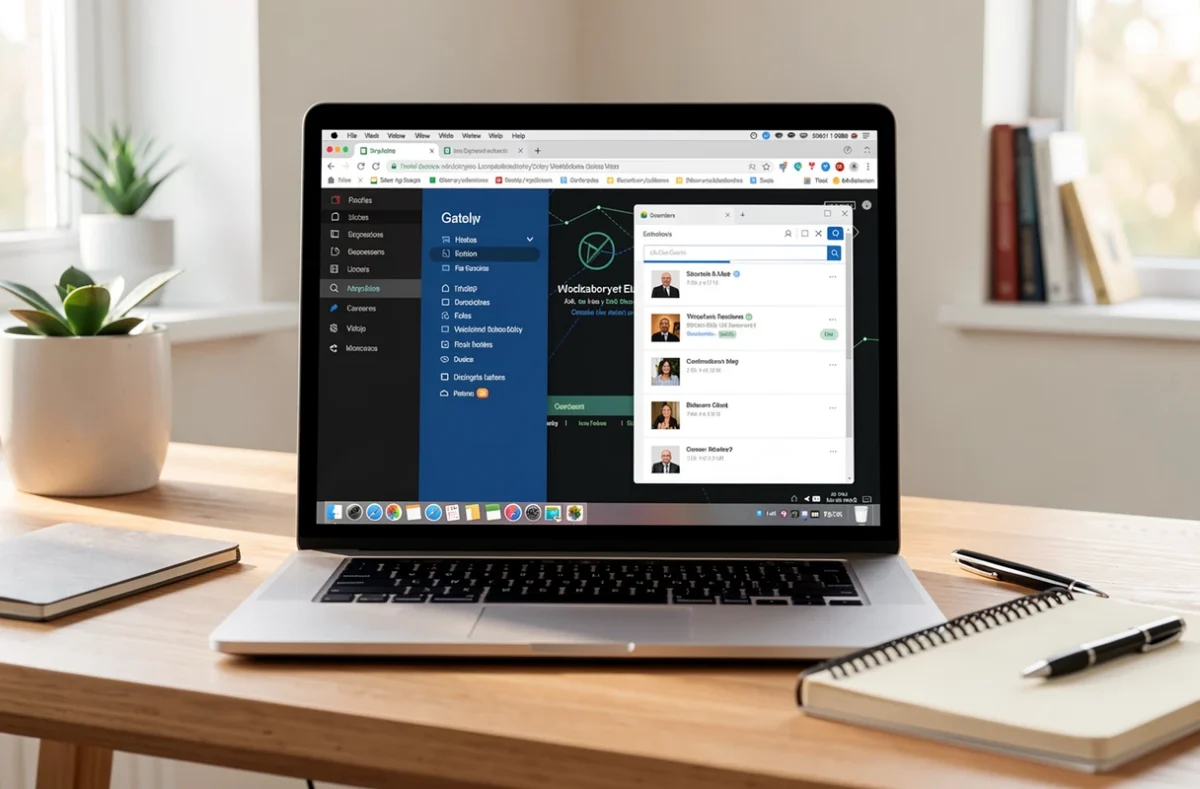
L’invitation arrive par mail ou par message. Les étapes se ressemblent d’un service à l’autre :
- Cliquez sur le lien de réunion, puis choisissez d’ouvrir l’application ou de continuer dans le navigateur.
- Saisissez votre nom tel que les autres doivent le voir, et un code ou mot de passe si l’organisateur en a prévu un.
- Autorisez la caméra et le micro lorsque le navigateur ou l’application le demande.
- Patientez dans la salle d’attente si elle est activée : l’organisateur vous admet à l’heure prévue.
Rejoindre quelques minutes en avance laisse le temps de tester le son et l’image sans retarder personne.
Créer sa propre réunion en visio et inviter des participants
Pour organiser l’appel, il faut en général un compte sur le service choisi. Vous pouvez lancer une réunion immédiate ou la planifier à une date précise, puis copier le lien de réunion et l’envoyer par mail ou message.
Les offres gratuites existent. Elles imposent le plus souvent des limites de durée ou de nombre de participants : vérifiez-les sur la page des tarifs du service avant d’inviter une équipe entière.
L’organisateur fixe l’ordre du jour et l’horaire, et il admet les participants en salle d’attente. Lorsque l’équipe découvre l’outil, un accompagnement aide : voyez comment adapter les salariés aux outils numériques.
Régler caméra, micro et cadrage avant de rejoindre
Sous Windows 11, l’accès à la caméra se règle dans Paramètres, Confidentialité et sécurité, Caméra. Activez l’accès à la caméra, puis l’option réservée aux applications de bureau : les navigateurs et les applications de visioconférence en dépendent. Si le réglage est grisé, un administrateur de l’ordinateur doit le modifier, ce qui arrive souvent sur un poste d’entreprise.
Le micro dispose d’un réglage voisin dans la même rubrique. Dans la fenêtre de la visio, choisissez le bon périphérique de son et de caméra, puis lancez le test audio proposé avant d’entrer.
Pour le cadrage, placez la caméra à hauteur des yeux et la source de lumière face à vous. Une fenêtre dans votre dos plonge le visage dans l’ombre. Un casque limite le bruit de fond.
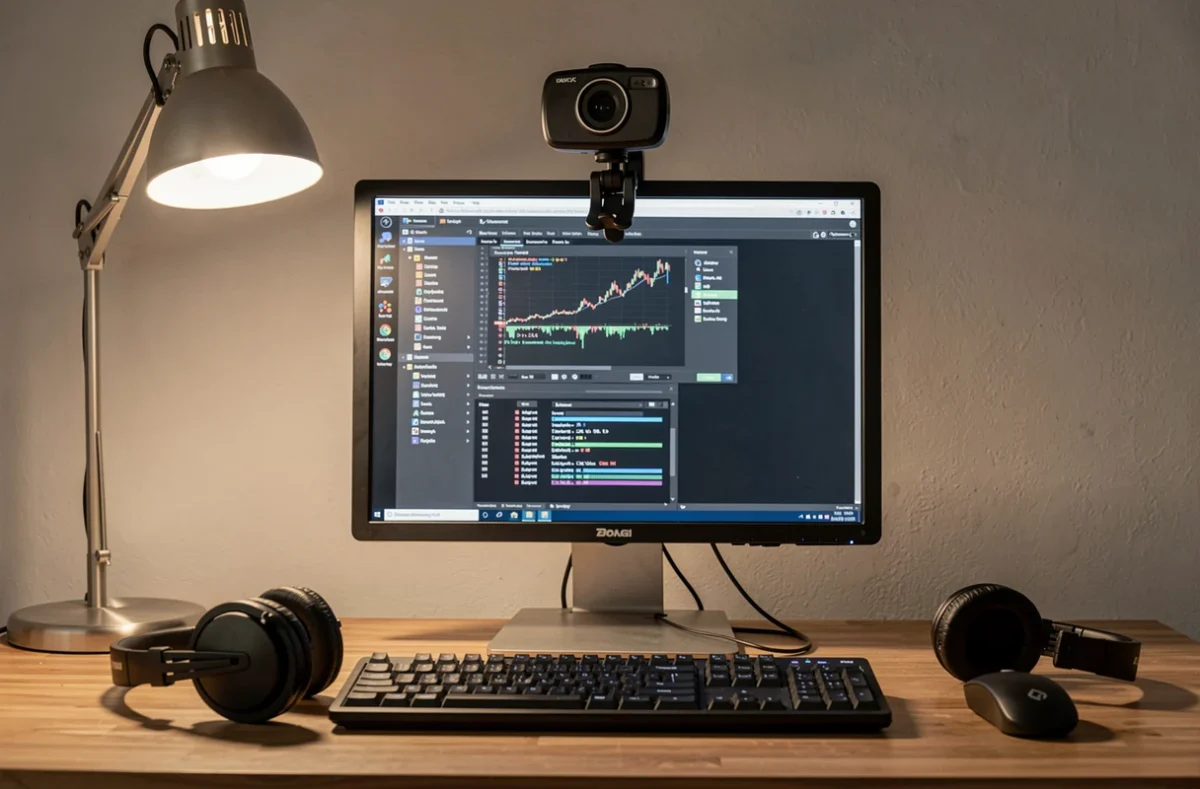
Image figée, son coupé : les vérifications rapides
Quand la caméra n’affiche rien, une autre application l’utilise peut-être : fermez les autres logiciels de visio ou d’enregistrement, puis relancez la réunion. Une autorisation refusée au navigateur produit le même symptôme, et se corrige dans les réglages du site.
Une image qui saccade vient souvent du débit. Coupez votre vidéo pour garder le son, rapprochez-vous de la box ou branchez un câble réseau. Si personne ne vous entend, vérifiez que le micro n’est pas coupé dans la réunion ni sur le casque.
Le télétravail multiplie ces petits incidents, et les difficultés du télétravail au quotidien ne se limitent pas à la technique. Un test de cinq minutes avant la réunion règle la plupart des cas, et un numéro de secours partagé avec l’organisateur règle les autres.